
Important: Această metodă (numită Coexistence) este pentru situația în care folosești deja aplicația WhatsApp Business pe telefon și vrei să o păstrezi. După conectare, același număr funcționează simultan în ambele locuri: în aplicația de pe telefon și în Programatic. Dacă vrei să pornești cu un număr complet nou, urmează în schimb ghidul Cum adăugăm un număr de telefon Whatsapp Business?
Ce înseamnă Coexistence
Coexistence îți permite să conectezi aplicația WhatsApp Business pe care o folosești deja la Programatic, fără să pierzi accesul la ea. După configurare, trimiți și primești mesaje din ambele locuri, cu același număr de telefon: clienții îți scriu ca până acum, iar conversațiile apar și pe telefon, și în Conversations.
Este varianta potrivită dacă ai deja istoric și contacte în aplicația WhatsApp Business și vrei să continui să o folosești în paralel cu platforma.
Ce funcționează
• Trimiți și primești mesaje atât din aplicația de pe telefon, cât și din Programatic 💬
• Folosești automatizări și workflows pe conversațiile de WhatsApp
• Trimiți template-uri aprobate din Programatic
• Imporți până la 6 luni de istoric al conversațiilor și contactele existente
Ce nu funcționează
• Trimiterea de template-uri direct din aplicația WhatsApp Business (doar din Programatic)
• Administrarea profilului de WhatsApp Business din Programatic (rămâne în aplicația de pe telefon)
• Conectarea mai multor numere prin această metodă (se poate doar unul singur)
• Numerele de telefon înregistrate în Nigeria și Africa de Sud (pentru ele se folosește metoda cu număr nou)
De ce ai nevoie înainte să începi
• Datele de acces la contul de Facebook
• Numărul de telefon activ în aplicația WhatsApp Business
• Telefonul la îndemână — vei avea de scanat un cod QR
• Aplicația WhatsApp Business actualizată la ultima versiune (altfel pasul cu importul istoricului nu funcționează)
De reținut: o parte din pași se desfășoară în ecranele oficiale Meta / Facebook, unde vei vedea numele LeadConnector. Este partenerul tehnic autorizat de Meta prin care se realizează conexiunea cu WhatsApp Business Platform, folosit de Programatic în spate. Este perfect normal să apară — continuă liniștit configurarea. 👍
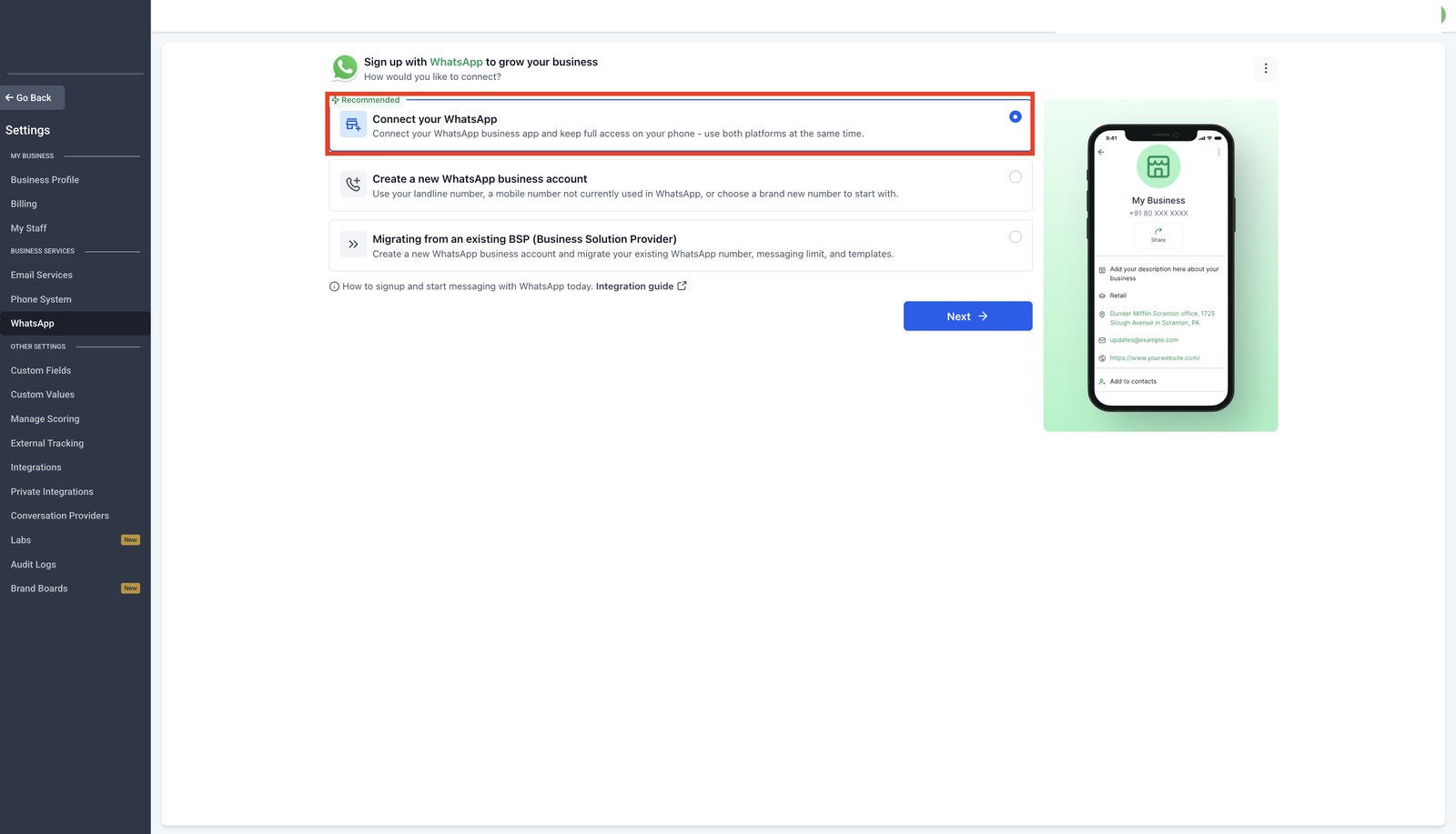
Pasul 1: Pornește procesul de conectare
• Mergi la Settings > WhatsApp și alege opțiunea Connect your WhatsApp, apoi apasă Next.
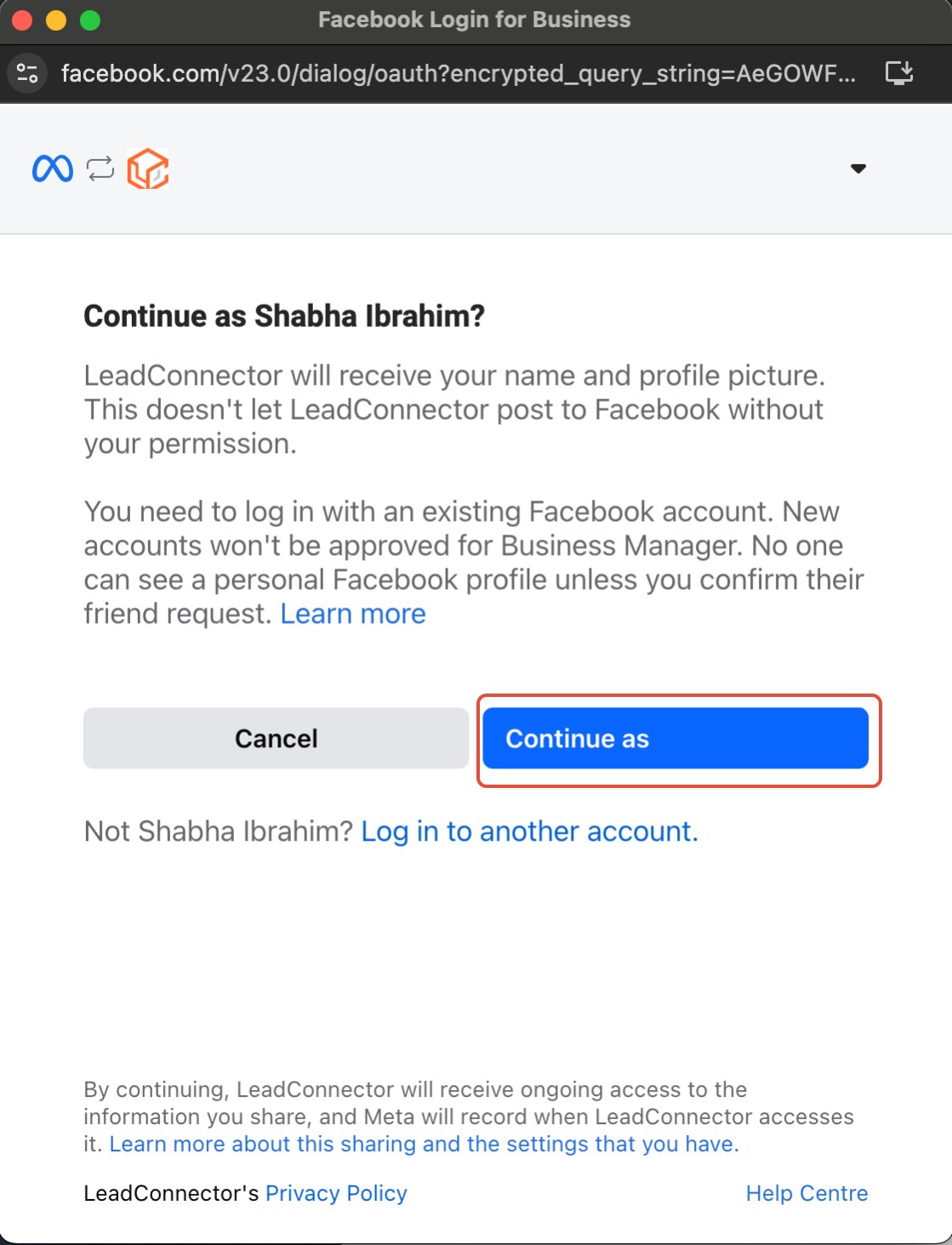
Pasul 2: Autentifică-te cu contul de Facebook
• Se deschide fereastra Facebook Login for Business. Apasă Continue as [Numele Tău].
• Dacă nu este contul corect, folosește Log in to another account.
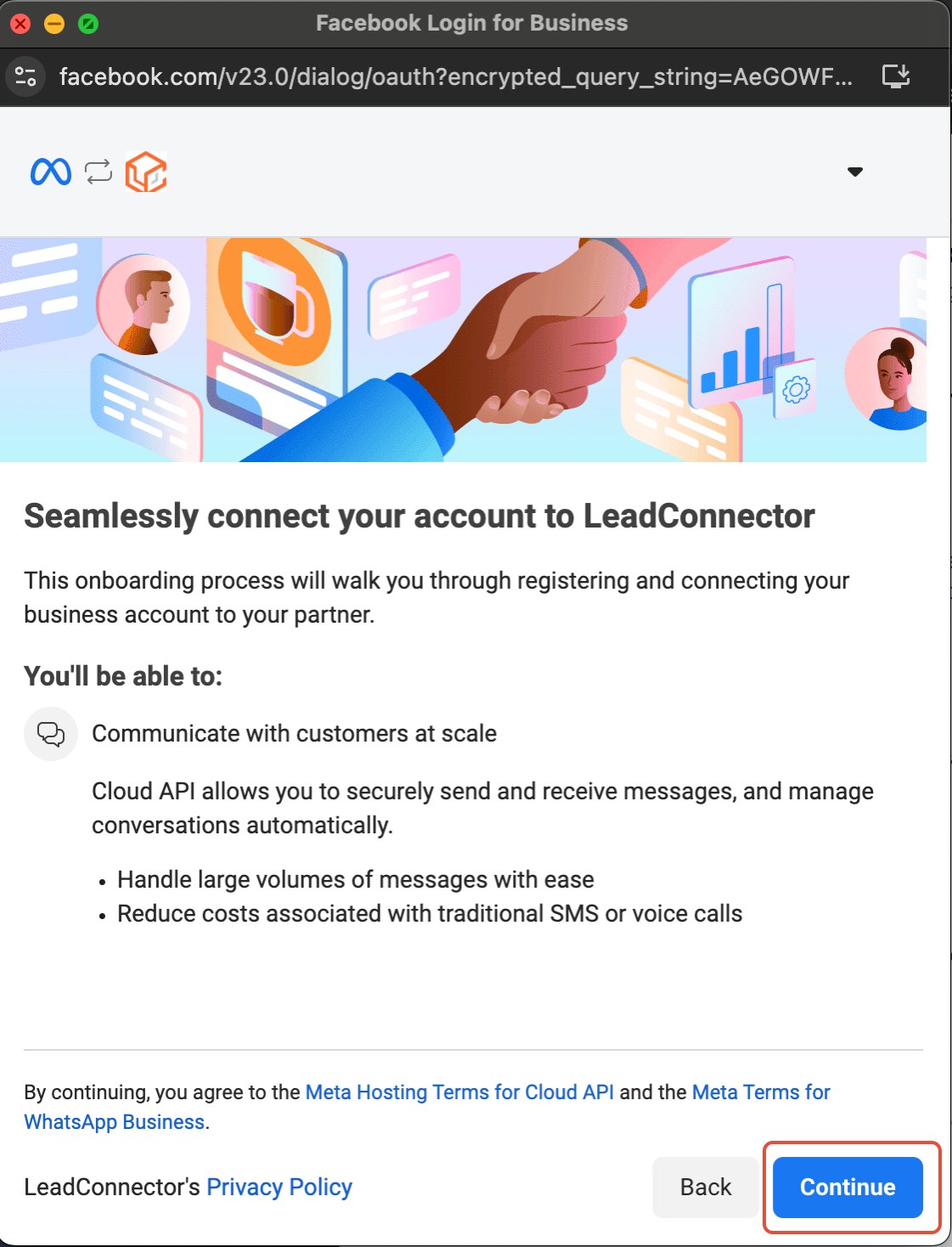
Pasul 3: Confirmă conectarea contului
• Citește pe scurt ce urmează să se conecteze și apasă Continue.
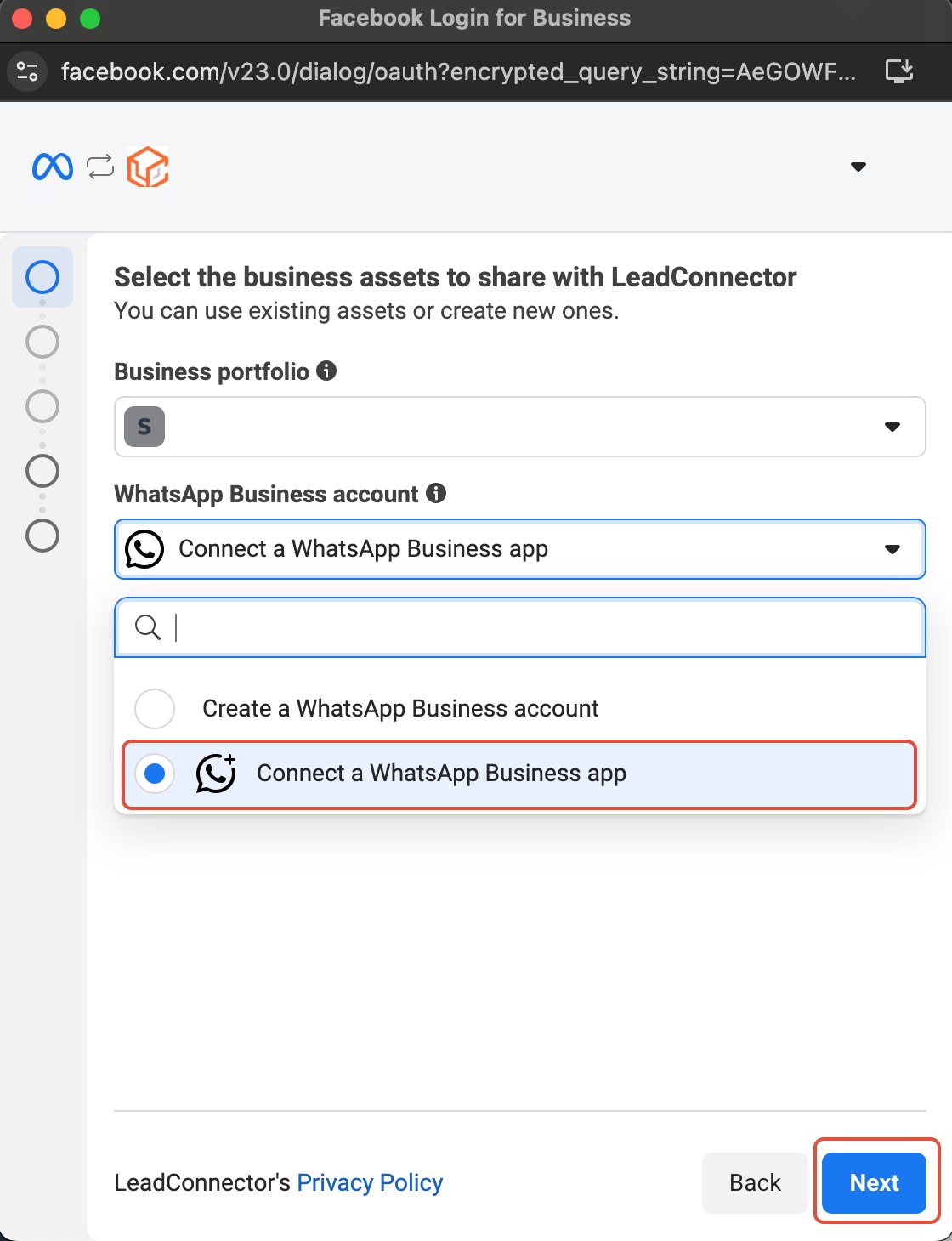
Pasul 4: Alege aplicația WhatsApp Business existentă
• La secțiunea WhatsApp Business account selectează Connect a WhatsApp Business app și apasă Next.
• Este pasul cheie: dacă alegi din greșeală Create a WhatsApp Business account, vei porni un cont nou în loc să conectezi aplicația pe care o folosești deja.
Pasul 5: Adaugă numărul de telefon
• Alege prefixul de țară, completează numărul folosit în aplicația WhatsApp Business și apasă Next.
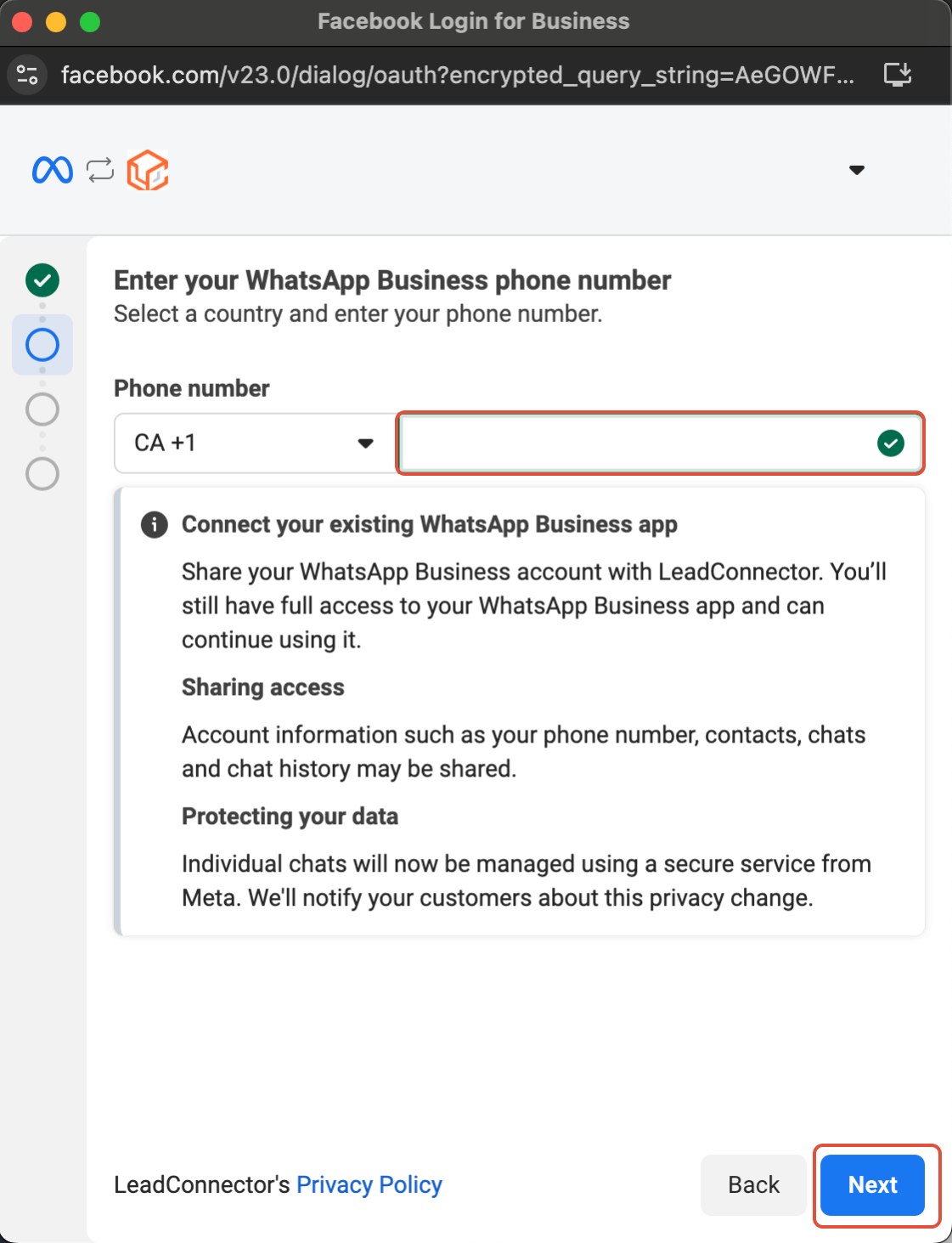
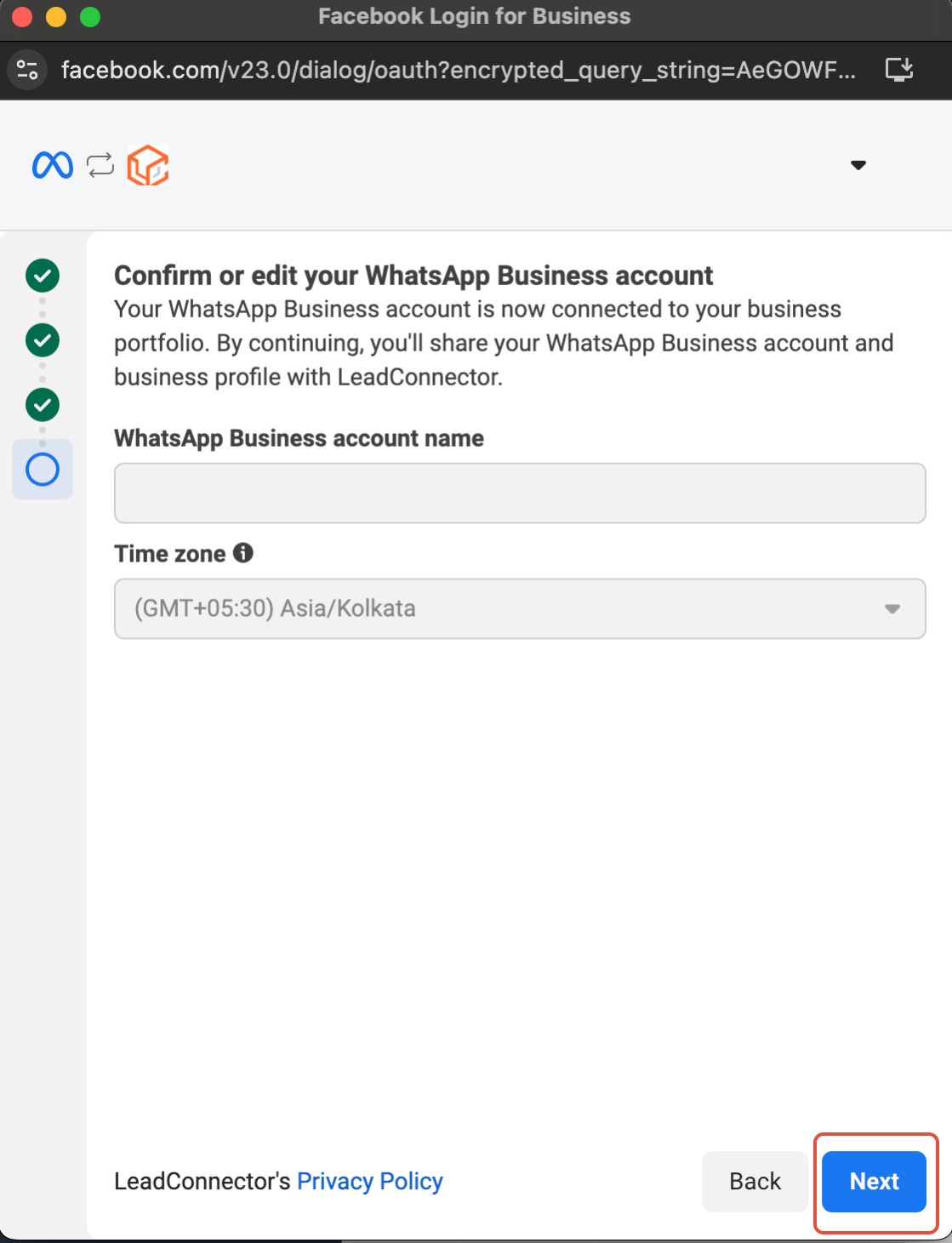
Pasul 6: Verifică detaliile contului
• Confirmă numele contului de WhatsApp Business și fusul orar, corectează dacă este cazul, apoi apasă Next.
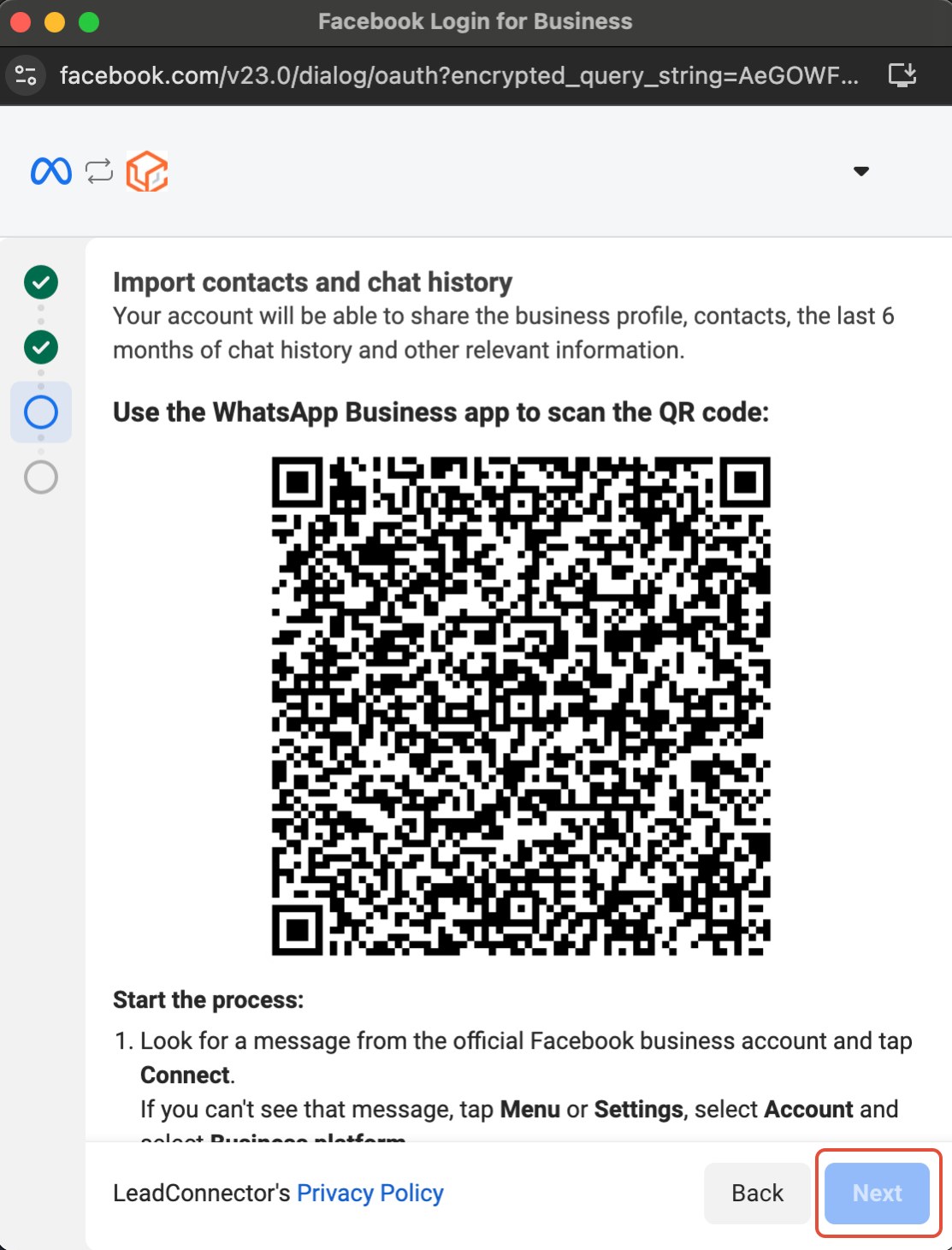
Pasul 7: Importă contactele și istoricul conversațiilor
• Pe ecran apare un cod QR. Îl vei scana din aplicația WhatsApp Business de pe telefon, ca să transferi contactele și până la 6 luni de istoric.
• Actualizează aplicația la ultima versiune înainte de acest pas, altfel importul nu funcționează.
• Codurile QR expiră repede, așa că ține telefonul deblocat și aplicația deschisă când ajungi aici.
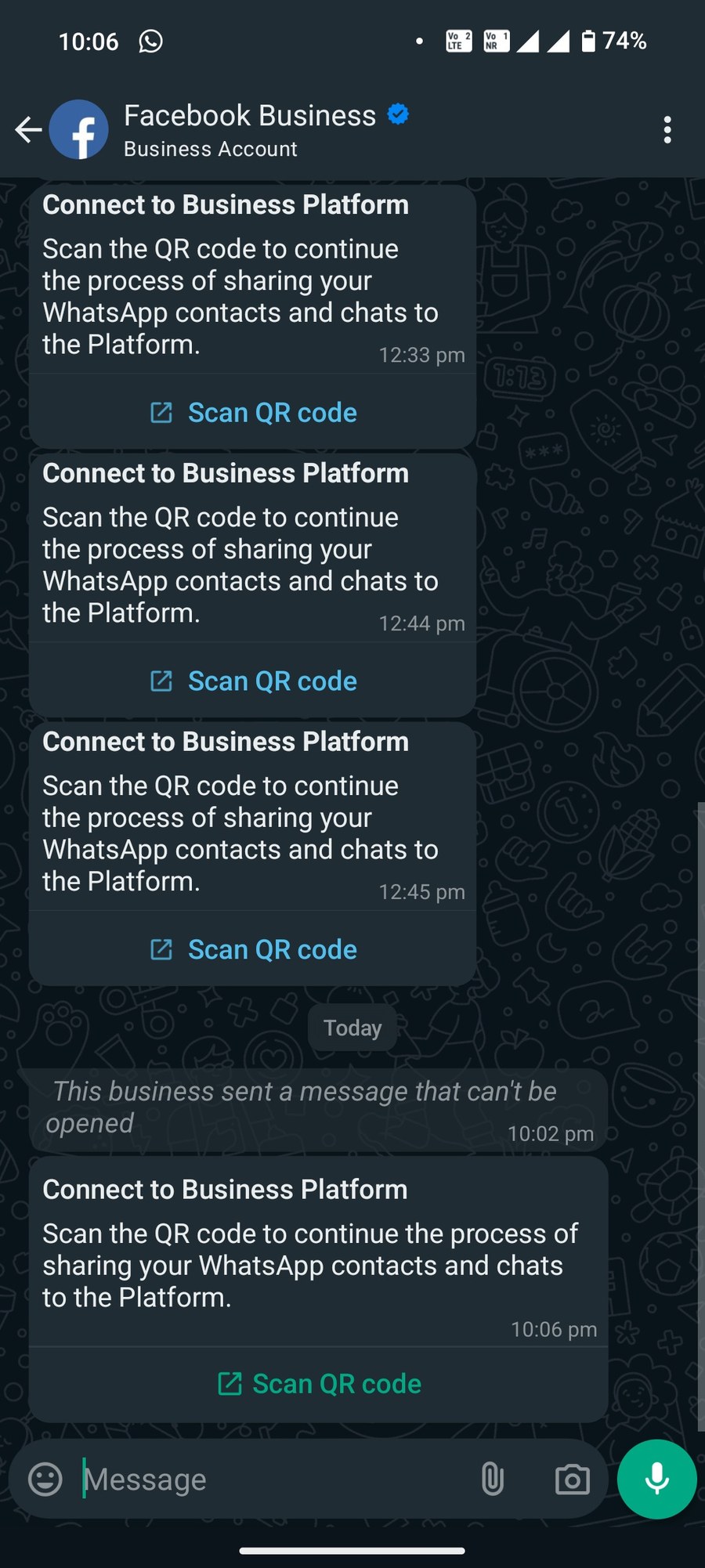
Pasul 8: Deschide mesajul primit de la Facebook Business
• În aplicația WhatsApp Business vei primi un mesaj de la contul oficial Facebook Business, cu opțiunea Scan QR code. Poate dura câteva minute până ajunge.
• Dacă nu găsești mesajul, deschide Menu sau Settings în aplicație, selectează Account și apoi Business platform.
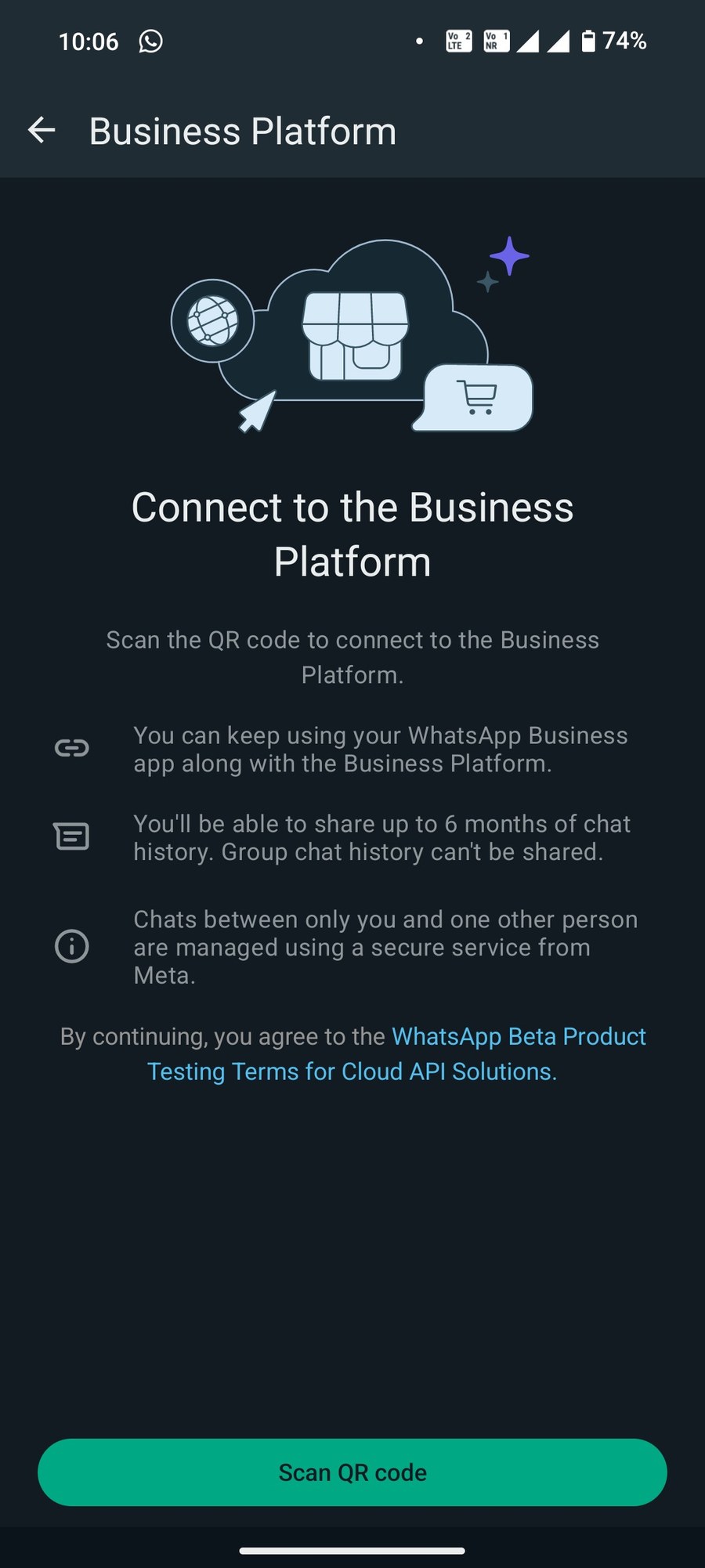
Pasul 9: Conectează-te la Business Platform
• Apasă Scan QR code și scanează codul afișat pe calculator. Aplicația îți confirmă că poți continua să o folosești în paralel cu platforma.
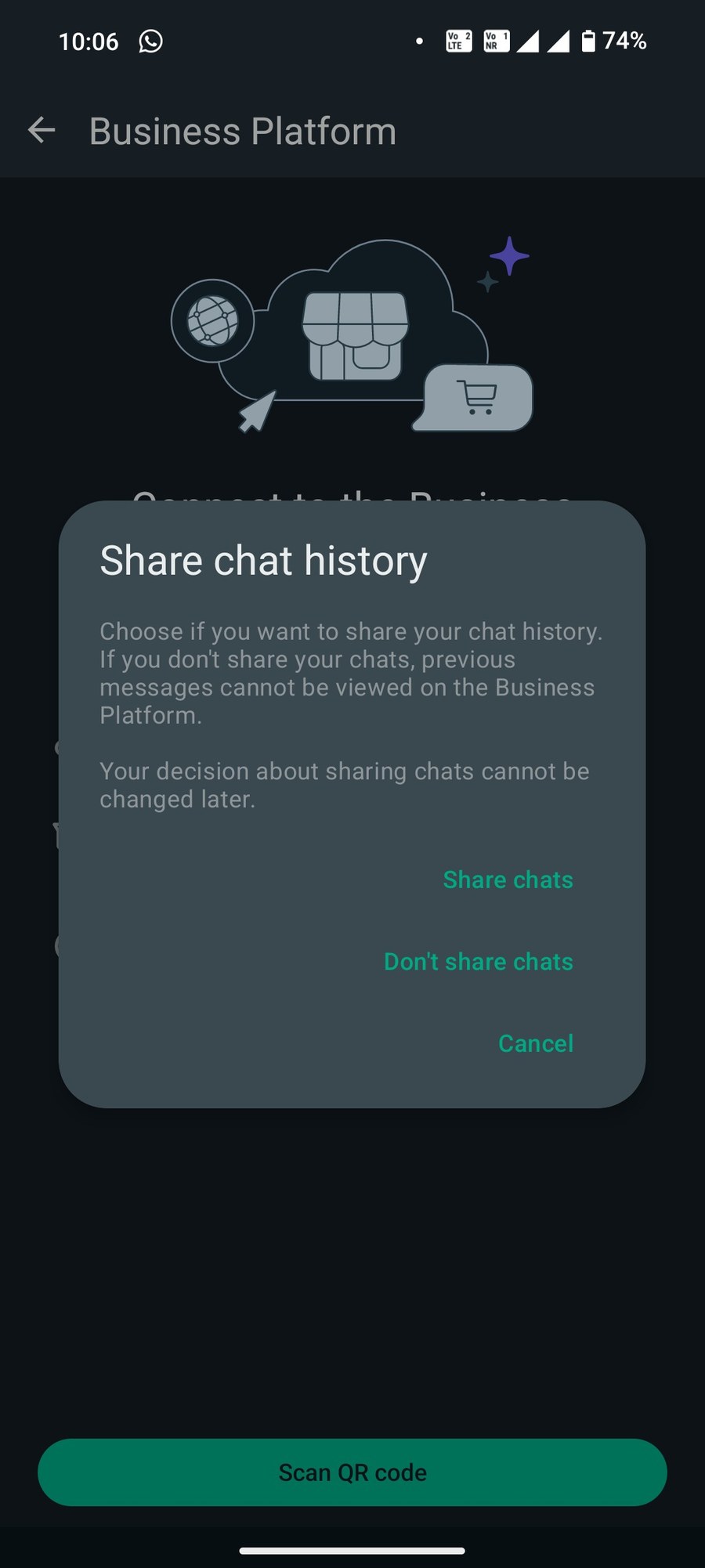
Pasul 10: Alege dacă partajezi istoricul conversațiilor
• Telefonul te întreabă dacă vrei să partajezi conversațiile existente. Alege Share chats pentru a le aduce în platformă sau Don’t share chats dacă preferi să pornești de la zero.
• Atenție: această alegere nu mai poate fi schimbată ulterior. Conversațiile de grup nu se transferă.
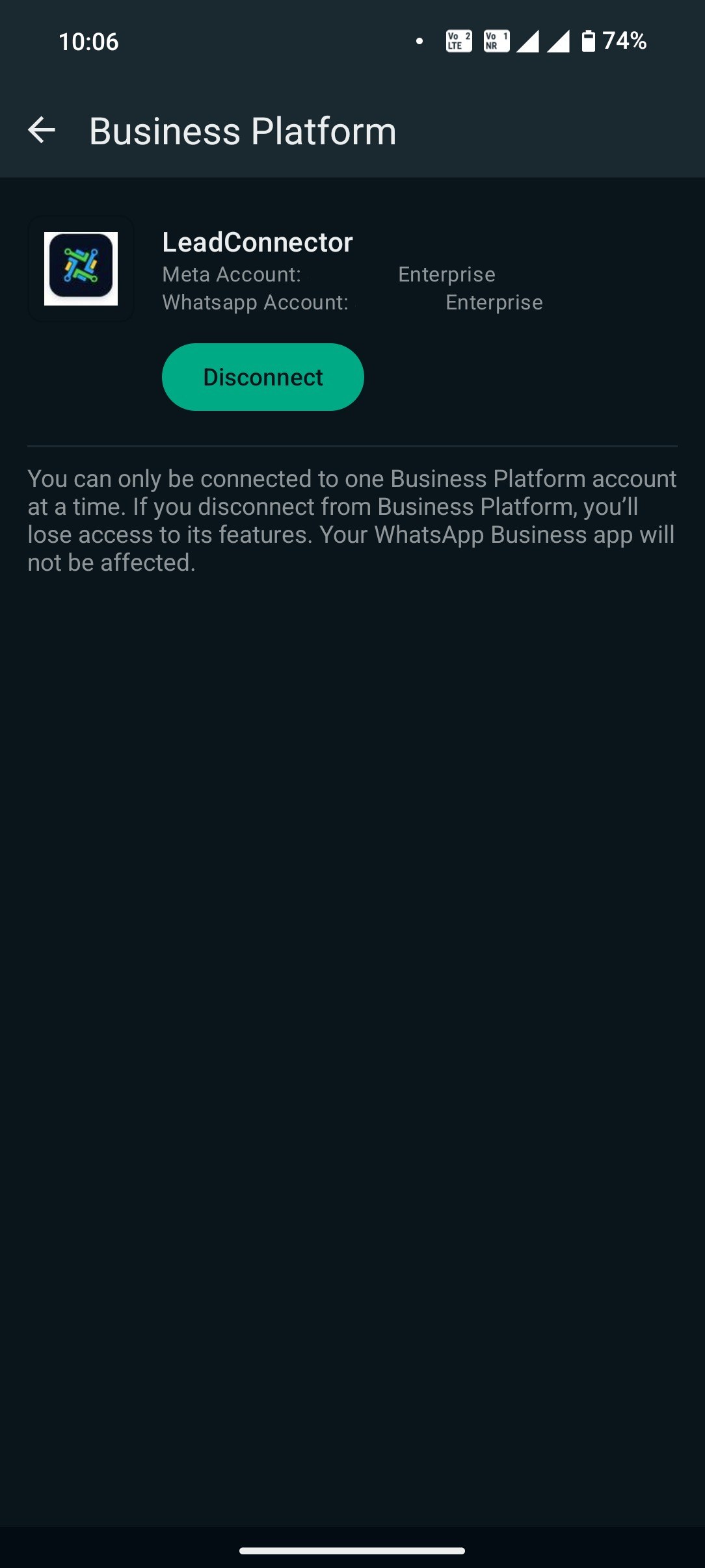
Pasul 11: Verifică pe telefon că s-a conectat
• În aplicația WhatsApp Business, la Business platform, vei vedea contul conectat. De aici îl poți și deconecta oricând, cu Disconnect.
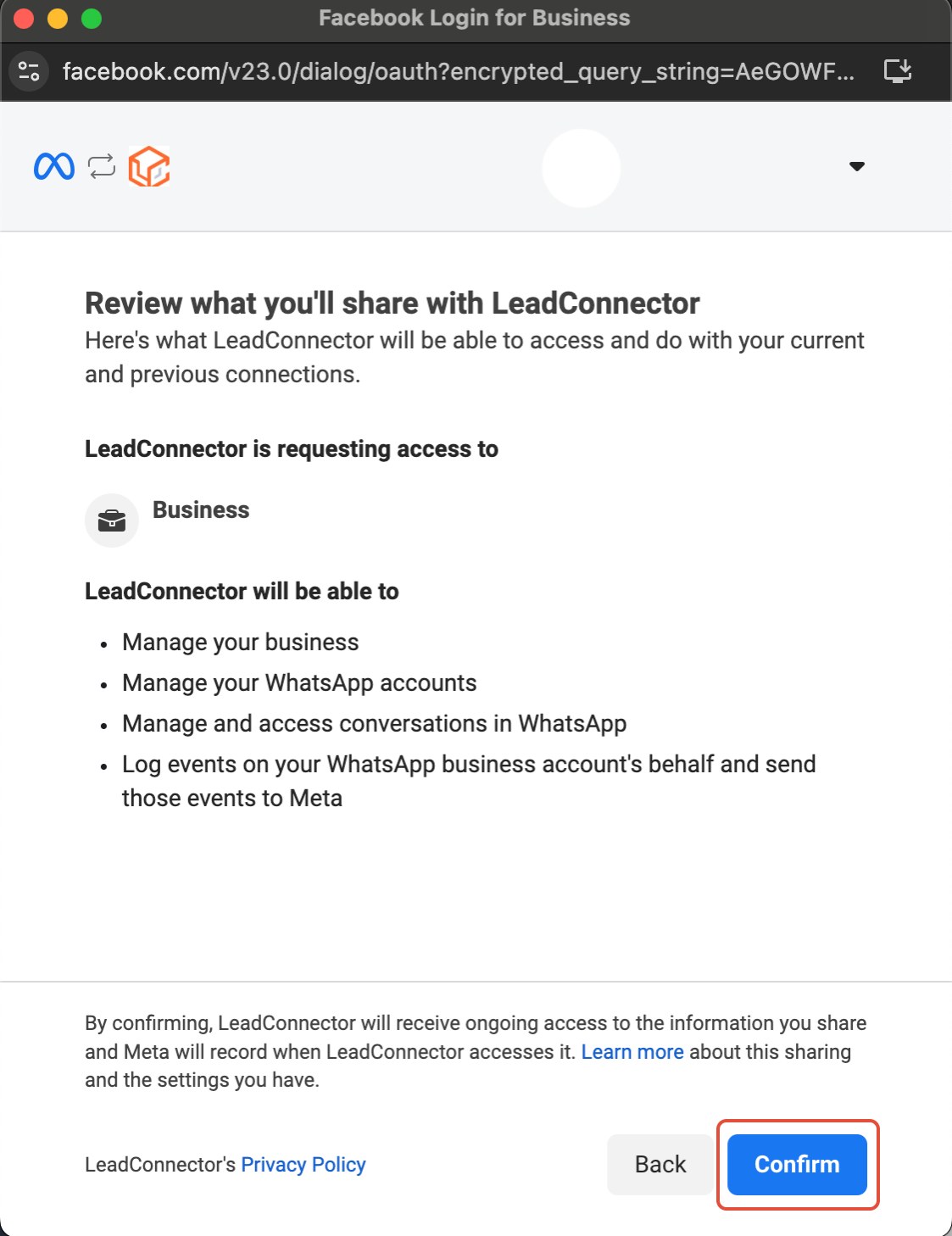
Pasul 12: Confirmă permisiunile
• Revino în fereastra de pe calculator, verifică lista cu ce urmează să fie accesat și apasă Confirm.
Pasul 13: Finalizează configurarea
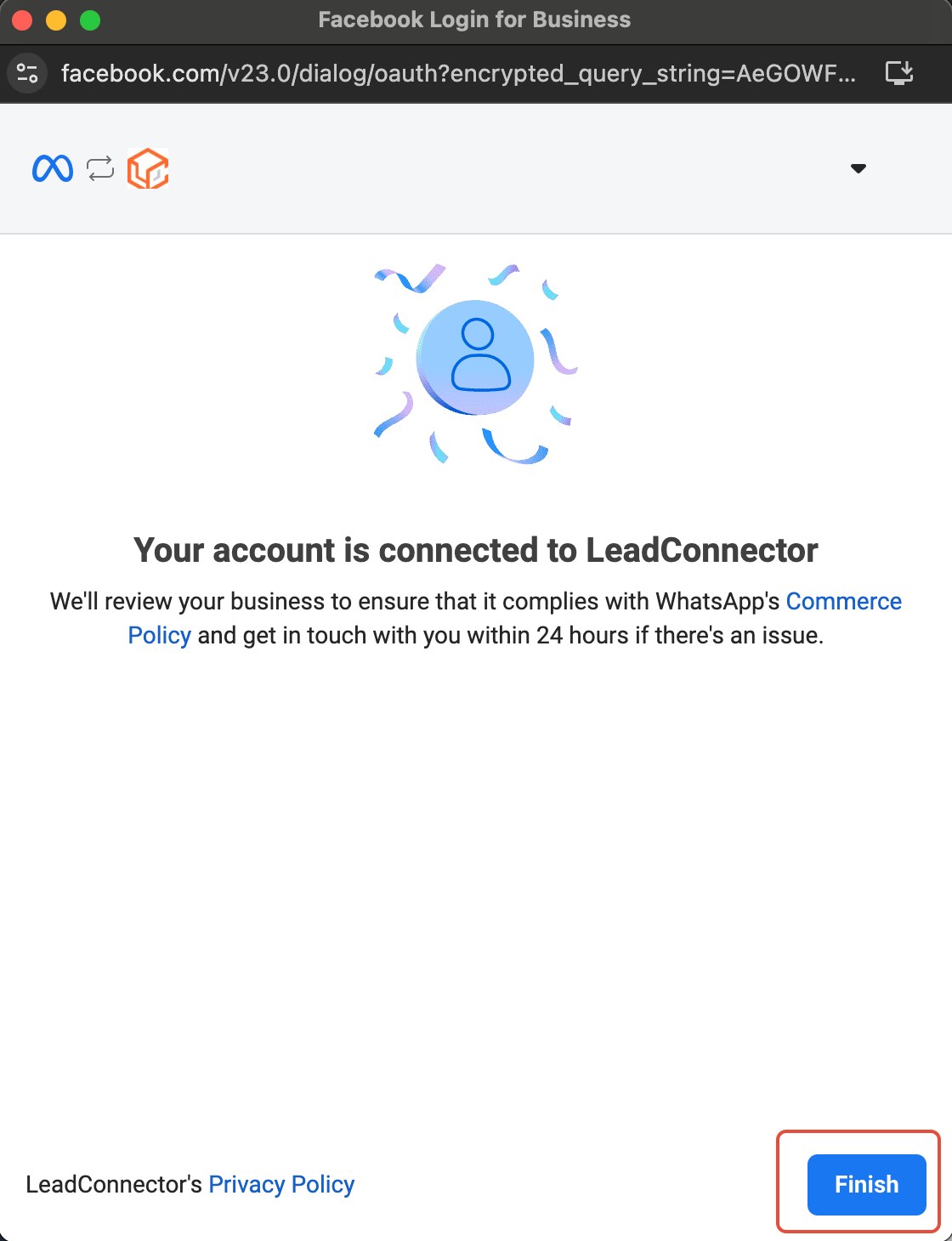
• Apasă Finish. Contul tău este acum conectat.
• Trimite un mesaj de test ca să te asiguri că totul funcționează ✅
Limitări de care să ții cont
• Template-urile se trimit doar din Programatic. Nu poți trimite mesaje template din aplicația WhatsApp Business; ele se creează și se trimit exclusiv din platformă.
• Profilul rămâne în aplicație. Numele afișat, poza de profil și informațiile despre firmă se administrează din aplicația WhatsApp Business, nu din Programatic.
• Un singur număr. Prin Coexistence poți conecta maximum un număr de telefon. Pentru un al doilea număr folosești metoda cu număr nou.
• Nigeria și Africa de Sud. Numerele înregistrate în aceste țări nu sunt acceptate pentru Coexistence.
Întrebări frecvente
Îmi pierd istoricul conversațiilor când conectez?
Nu. În timpul configurării poți importa până la 6 luni de istoric din aplicația WhatsApp Business. Asigură-te că ai actualizat aplicația la ultima versiune înainte de Pasul 7, altfel importul nu funcționează corect.
Mai pot folosi aplicația WhatsApp Business după conectare?
Da, exact ăsta este scopul metodei. După configurare, atât aplicația de pe telefon, cât și platforma sunt active simultan, iar mesajele primite apar în ambele locuri.
Codul QR a expirat înainte să apuc să îl scanez. Ce fac?
Reia procesul de la Pasul 7. Ține telefonul deblocat și aplicația WhatsApp Business deschisă înainte de a ajunge la pasul cu codul QR — acestea expiră după un interval scurt.
Nu găsesc mesajul de la Facebook Business în aplicație. Unde este?
Caută un mesaj de la Facebook Business sau Meta în aplicația WhatsApp Business; poate dura câteva minute până ajunge. Dacă nu apare deloc, verifică dacă aplicația este actualizată la ultima versiune și reia procesul — mesajul nu se trimite către versiunile vechi ale aplicației.
De ce apare numele LeadConnector în ecranele Facebook?
Este partenerul tehnic autorizat de Meta prin care se face conexiunea oficială cu WhatsApp Business Platform, folosit de Programatic în spate. Apare doar în ecranele Meta din timpul configurării și nu afectează în niciun fel modul în care lucrezi cu mesajele în platformă.
Pot trimite template-uri din aplicația de pe telefon după conectare?
Nu. Template-urile se trimit doar din Programatic. Este o limitare a modului Coexistence: aplicația WhatsApp Business nu suportă trimiterea de template-uri.
Am un număr din Nigeria sau Africa de Sud. Pot folosi această metodă?
Nu. Pentru aceste numere trebuie să folosești metoda cu număr nou, descrisă în ghidul Cum adăugăm un număr de telefon Whatsapp Business?
Gata!
Aplicația ta de WhatsApp Business și Programatic sunt acum conectate și funcționează în paralel. Dacă întâmpini probleme în timpul configurării sau după, scrie-ne și te ajutăm 🙌